Te recomendamos que cada persona tenga su propio usuario: así cada uno ve solo lo que necesita para su trabajo y sabes quién hizo cada venta, anulación o cobro.
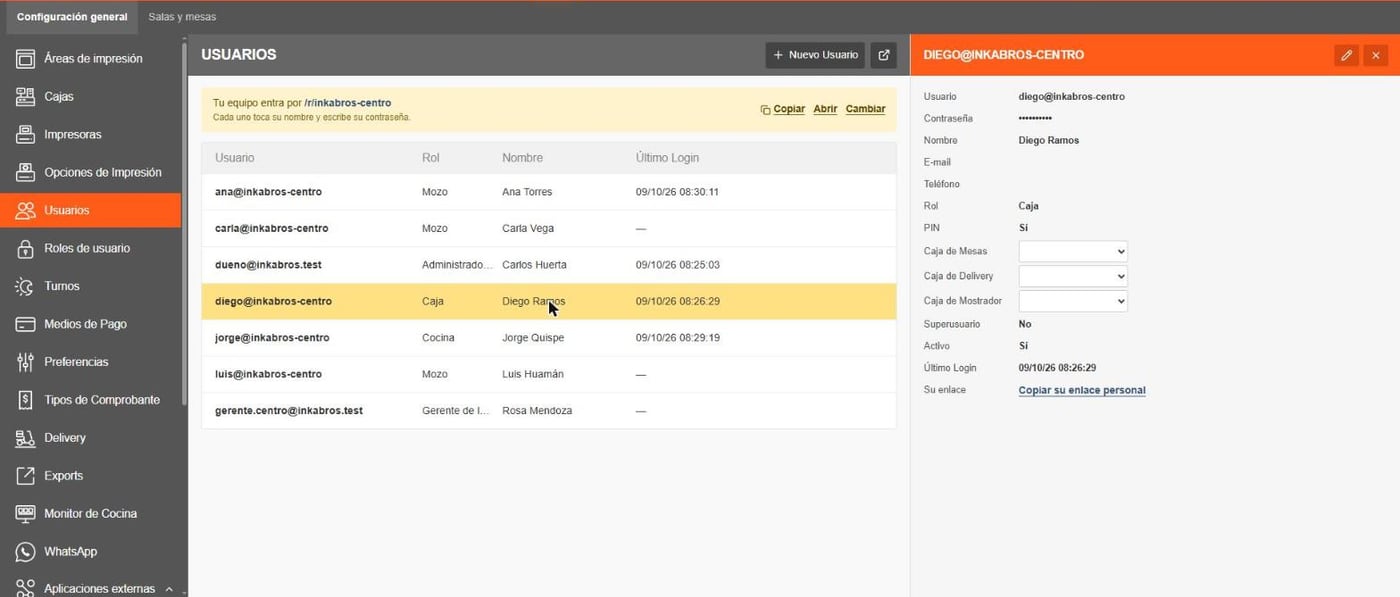
Mozos, caja, cocina, delivery y reportes
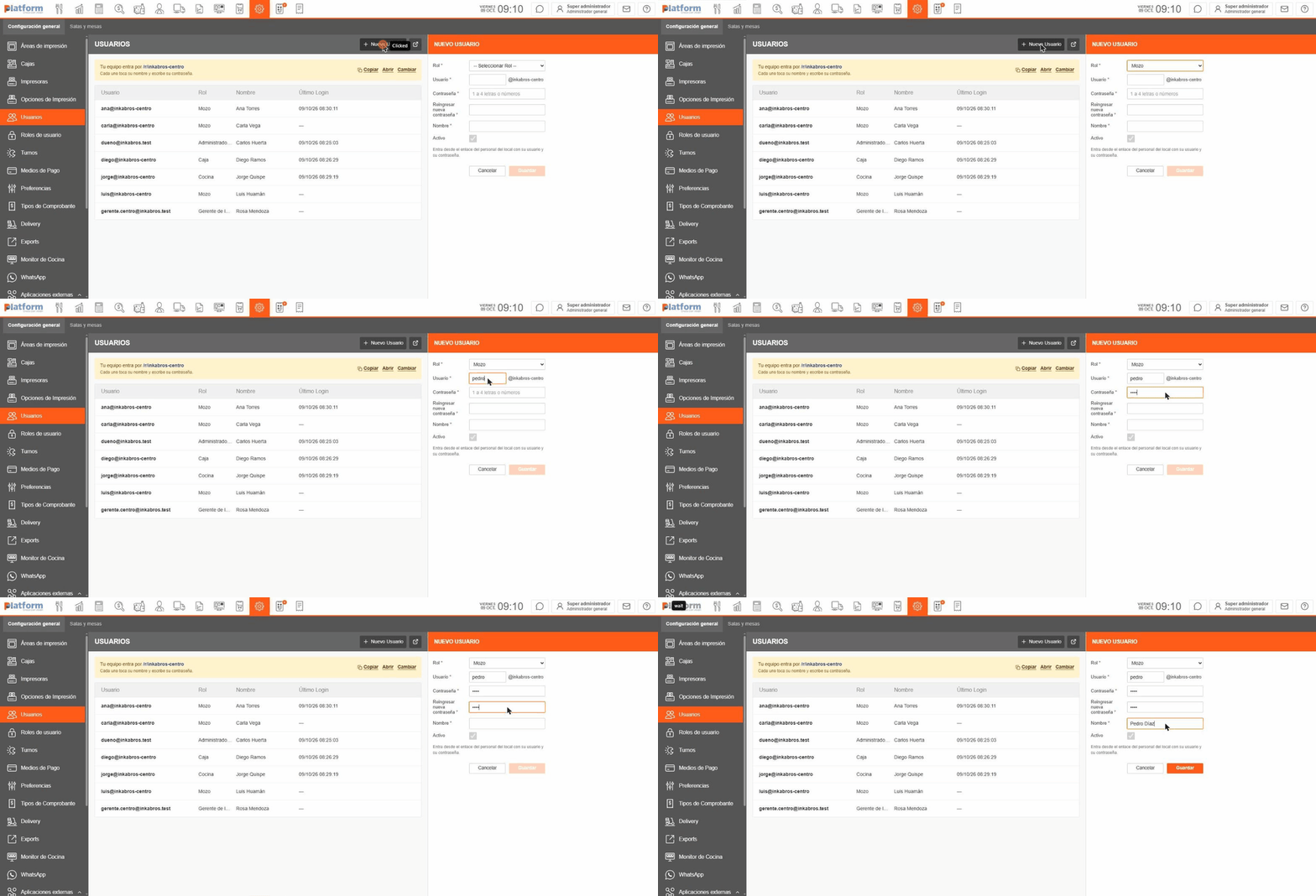
- Ve a Configuración → Usuarios y toca Nuevo Usuario.
- Elige el rol: Mozo, Caja, Cocina, Delivery o Reportes.
- Escribe el usuario (por ejemplo, «ana»). Se completa solo con el nombre del local: ana@inkabros-centro.
- Escribe la contraseña: es su PIN, de 1 a 4 letras o números. Repítela.
- Escribe su nombre y toca Guardar.
Gerentes y administradores
Si eres el administrador general, al elegir el rol Gerente de local el formulario te pide su correo, una contraseña de 8 caracteres o más y un PIN: el gerente entra con su correo y su PIN sirve para autorizar anulaciones y descuentos. Si es tu socio y maneja el negocio contigo, elige el rol Dueño o socio: ve todo, también Finanzas, Mi cuenta y el pago del plan.
Editar a una persona
Toca a la persona en la lista y luego el lápiz: cambias su usuario, su nombre, su teléfono y su rol; con Modificar le pones otra contraseña y con Activo le das o le quitas el acceso a este local (no se borra su historial).
A un mozo le puedes dar permisos extra desde su ficha: cobrar sus mesas o cualquier mesa, recibir efectivo, entrar a Caja, o abrir y cerrar la caja. «Siempre» queda fijo; «Jornada» vale solo mientras el local esté abierto.
Qué ve cada rol
- Mozo: el plano de mesas y sus pedidos.
- Caja: la caja para cobrar, el arqueo y los pedidos.
- Cocina: el monitor de cocina con las comandas.
- Delivery: los pedidos de delivery.
- Reportes: solo los reportes.
- Gerente de local: todo su local, menos los otros locales. Autoriza con su PIN anulaciones y descuentos.
- Administrador general (el dueño): todos los locales y la configuración.
Desde Configuración → Usuarios también puedes bajar la lista de usuarios en Excel con Exportar.