appkalCentro de ayuda
  • ¡Primeros pasos!
    • Crear la cuenta
    • Completar el formulario de bienvenida
    • Cambiar contraseña
    • Entrar a tu restaurante
    • Crear tus locales
    • Configurar salas y mesas
    • Configurar áreas de impresión
    • Crear usuarios y su PIN
    • Cómo entra tu equipo con su PIN
    • Cargar productos
    • Preguntas frecuentes
  • Mi cuenta
  • Impresoras
  • Manuales y guías de uso
  • Facturación electrónica
  • Tu Delivery
  • Terminales de cobro
appkal
Todas las colecciones¡Primeros pasos!Configurar salas y mesas

Configurar salas y mesas

9 de octubre de 2026

En un Restaurante con mesas tus mozos trabajan sobre el plano del local. Lo armas una sola vez en Configuración → Salas y mesas.
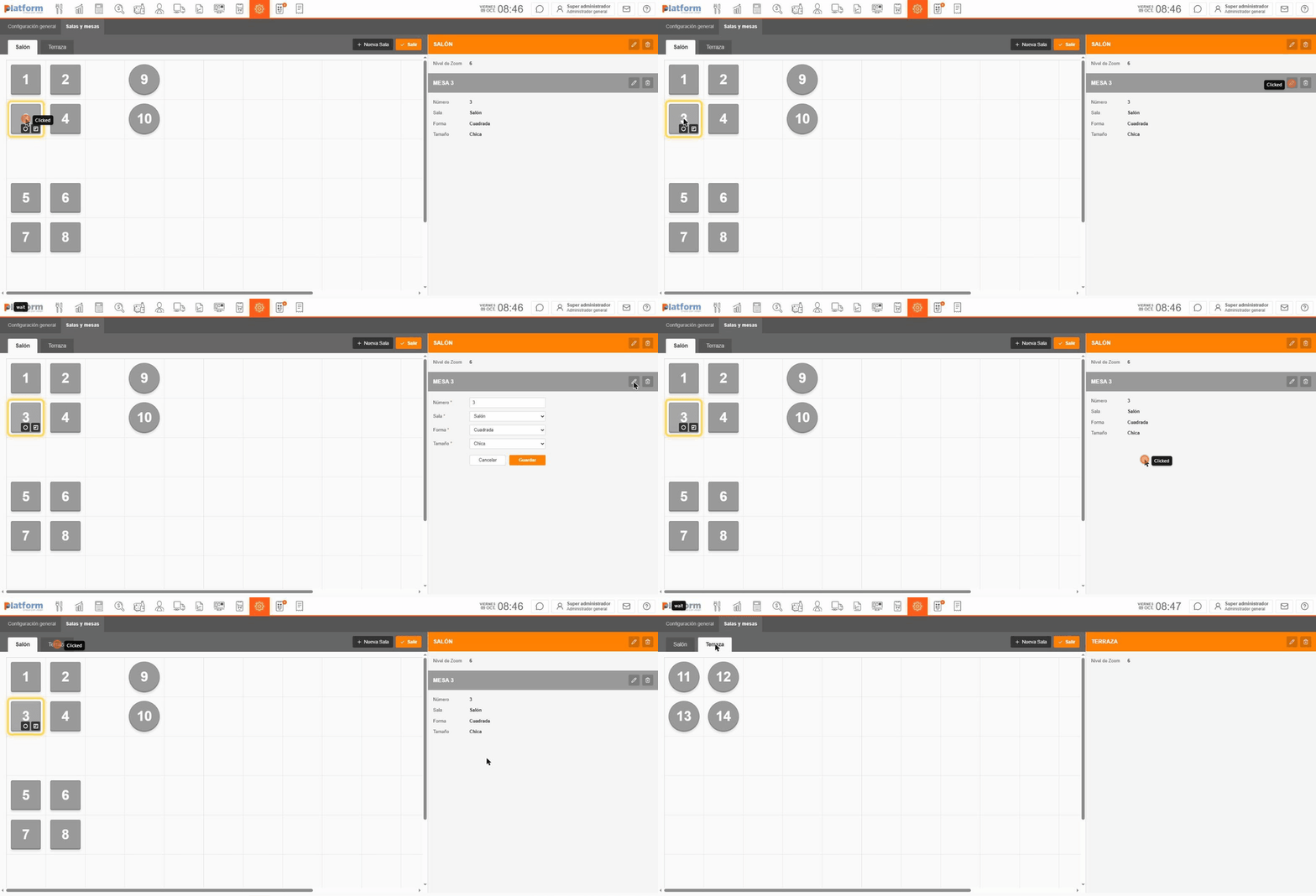
GIFEditor de salas y mesas
Elegir una sala y una mesa en el editor.

Crear una sala

  1. Ve a Configuración y arriba elige Salas y mesas.
  2. Toca Nueva Sala y escribe su nombre (por ejemplo, «Salón» o «Terraza»).
  3. Elige el nivel de zoom (cuánto del plano se ve a la vez) y guarda.

Agregar y acomodar mesas

  1. Con la sala elegida, haz clic en una celda vacía del plano: ahí nace una mesa con el número siguiente.
  2. Toca la mesa para ver su detalle. Con el lápiz cambias su número, la sala, la forma (cuadrada o redonda) y el tamaño.
  3. Arrástrala a otra celda para ubicarla como está en tu local.
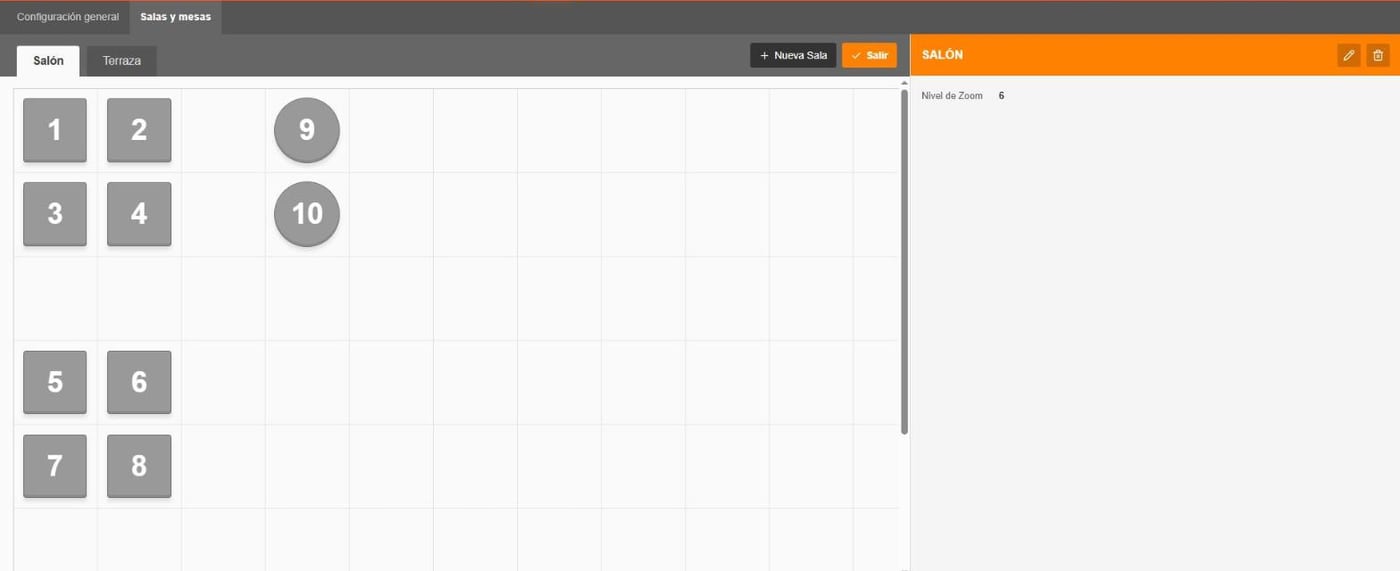
Plano del Salón de Local Centro
El Salón de Local Centro con sus 10 mesas.
💡Una mesa con historial no se borra del todo: su número queda guardado en las ventas pasadas.
appkal

© Todos los derechos reservados.