appkalCentro de ayuda
  • ¡Primeros pasos!
  • Mi cuenta
  • Impresoras
  • Manuales y guías de uso
    • Sección «Restaurante»
      • 1. Abrir mesas
      • 2. Adicionar
      • 3. ¿Qué son los descuentos?
      • 3.1. Aplicar un descuento a una venta
      • 4. Emitir comprobante
      • 5. Cerrar mesas
      • 6. Unir mesas
      • 7. Mostrador
      • 8. Delivery
      • Mostrador express
    • Sección «Ventas»
    • Sección «Gastos»
    • Sección «Productos»
    • Sección «Clientes»
    • Sección «Proveedores»
    • Sección «Indicadores»
    • Sección «Administración»
    • Sección «Monitor de Cocina» (KDS)
    • Sección «Finanzas»
  • Facturación electrónica
  • Tu Delivery
  • Terminales de cobro
appkal
Todas las coleccionesManuales y guías de usoSección «Restaurante»2. Adicionar

2. Adicionar

9 de octubre de 2026

Con la mesa abierta, en ADICIONAR agregas lo que piden:

  • Escribe en Buscar producto y elígelo, toca uno de los botones rápidos (tus productos favoritos) o toca el + naranja para ver la carta completa por categorías.
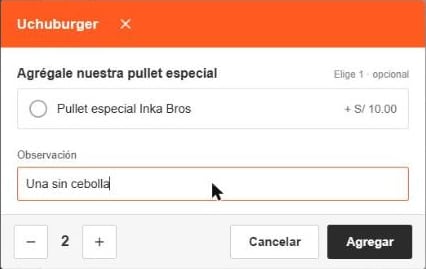
  • Si el producto tiene opciones (por ejemplo, un agregado), elígelas, cambia la cantidad y escribe una Observación para la cocina («sin cebolla», «bien cocido»). Toca Agregar.
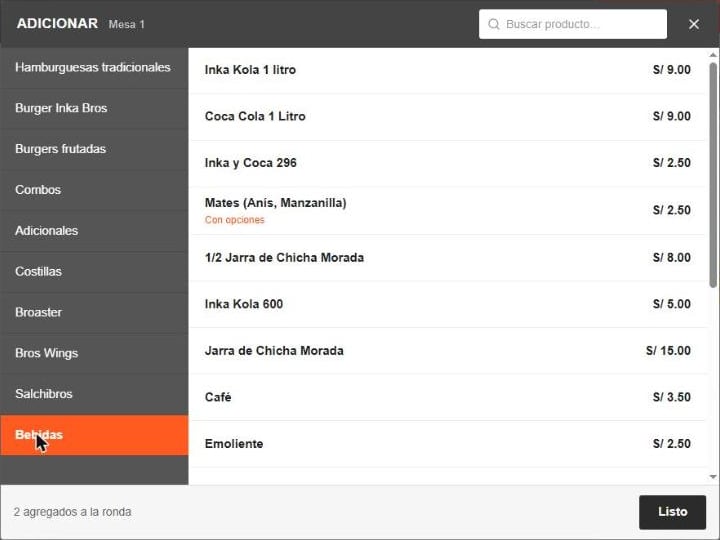
Ventana Adicionar con las categorías de la carta
Con el + naranja ves toda la carta por categorías.
Opciones de la Uchuburger con observación y cantidad
Opciones, observación y cantidad.

Lo que agregas queda en amarillo: es un borrador. Revisa el Total a confirmar y toca Confirmar: el pedido se envía a la cocina (y se imprime su comanda si la tienes activada).
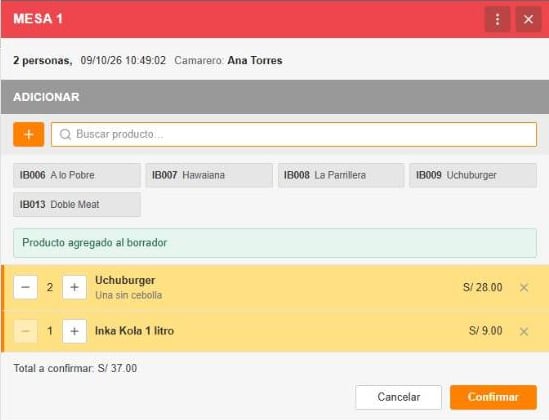
Borrador amarillo con dos Uchuburger y una Inka Kola
El borrador antes de confirmar.
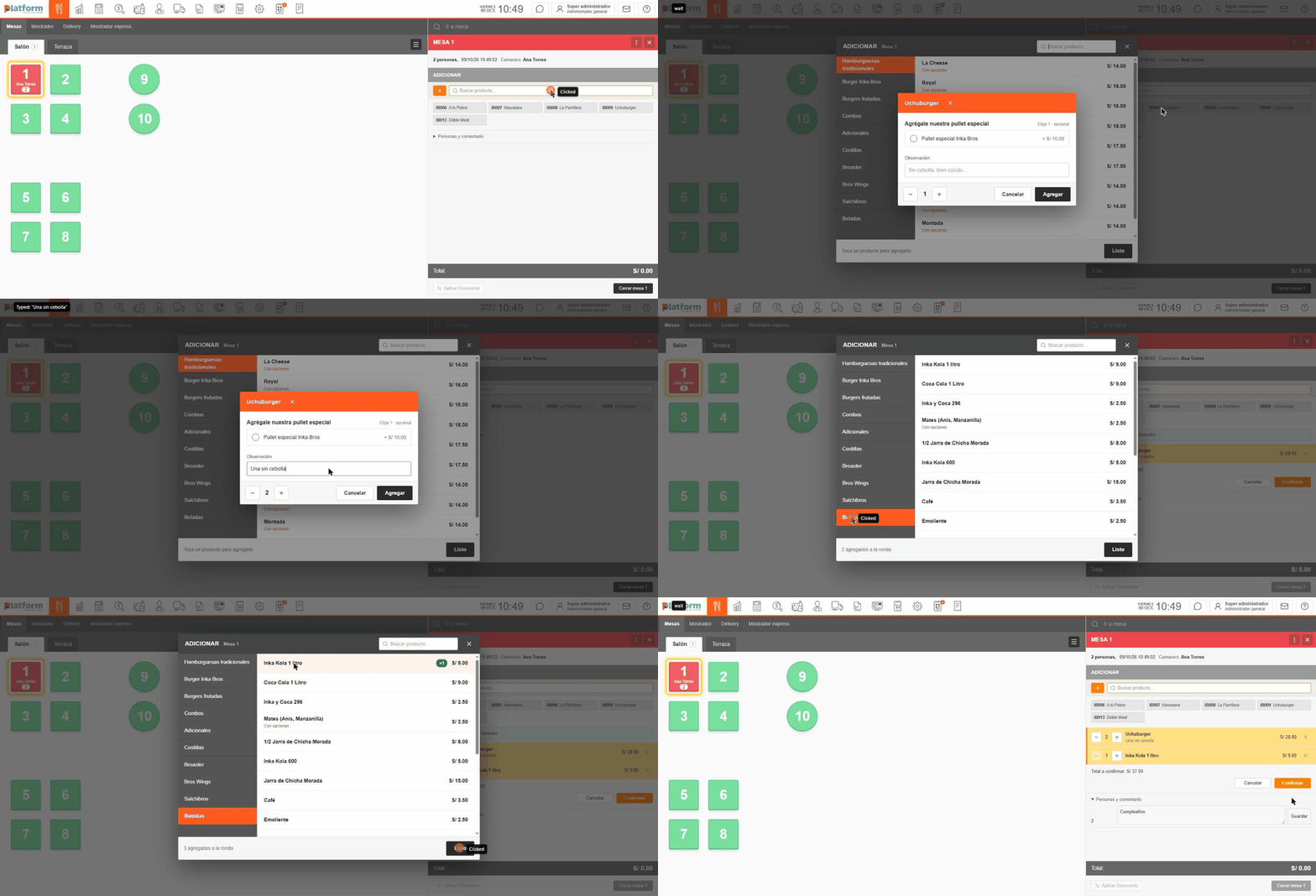
GIFAgregar productos a la Mesa 1 y confirmar
Adicionar y confirmar el pedido.
💡Puedes adicionar todas las veces que quieras: cada confirmación es una nueva ronda para la cocina.
appkal

© Todos los derechos reservados.