appkalCentro de ayuda
  • ¡Primeros pasos!
  • Mi cuenta
  • Impresoras
  • Manuales y guías de uso
    • Sección «Restaurante»
      • 1. Abrir mesas
      • 2. Adicionar
      • 3. ¿Qué son los descuentos?
      • 3.1. Aplicar un descuento a una venta
      • 4. Emitir comprobante
      • 5. Cerrar mesas
      • 6. Unir mesas
      • 7. Mostrador
      • 8. Delivery
      • Mostrador express
    • Sección «Ventas»
    • Sección «Gastos»
    • Sección «Productos»
    • Sección «Clientes»
    • Sección «Proveedores»
    • Sección «Indicadores»
    • Sección «Administración»
    • Sección «Monitor de Cocina» (KDS)
    • Sección «Finanzas»
  • Facturación electrónica
  • Tu Delivery
  • Terminales de cobro
appkal
Todas las coleccionesManuales y guías de usoSección «Restaurante»1. Abrir mesas

1. Abrir mesas

9 de octubre de 2026

Para abrir una mesa:

  • En Restaurante → Mesas, haz clic en una mesa libre (verde) o escribe su número en Ir a mesa, arriba a la derecha.
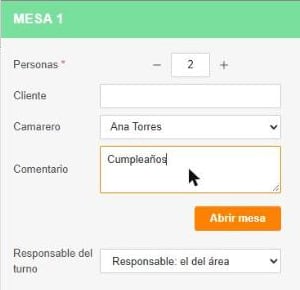
  • A la derecha se abre la mesa: completa Personas (el único dato obligatorio), y si quieres el Cliente, el Camarero y un Comentario.
  • Toca Abrir mesa.
Panel de la Mesa 1 con Personas, Cliente, Camarero y Comentario
Los datos para abrir la Mesa 1.

La mesa se pone roja: tiene una venta en curso. En el plano ves el nombre del camarero y cuántas personas hay.
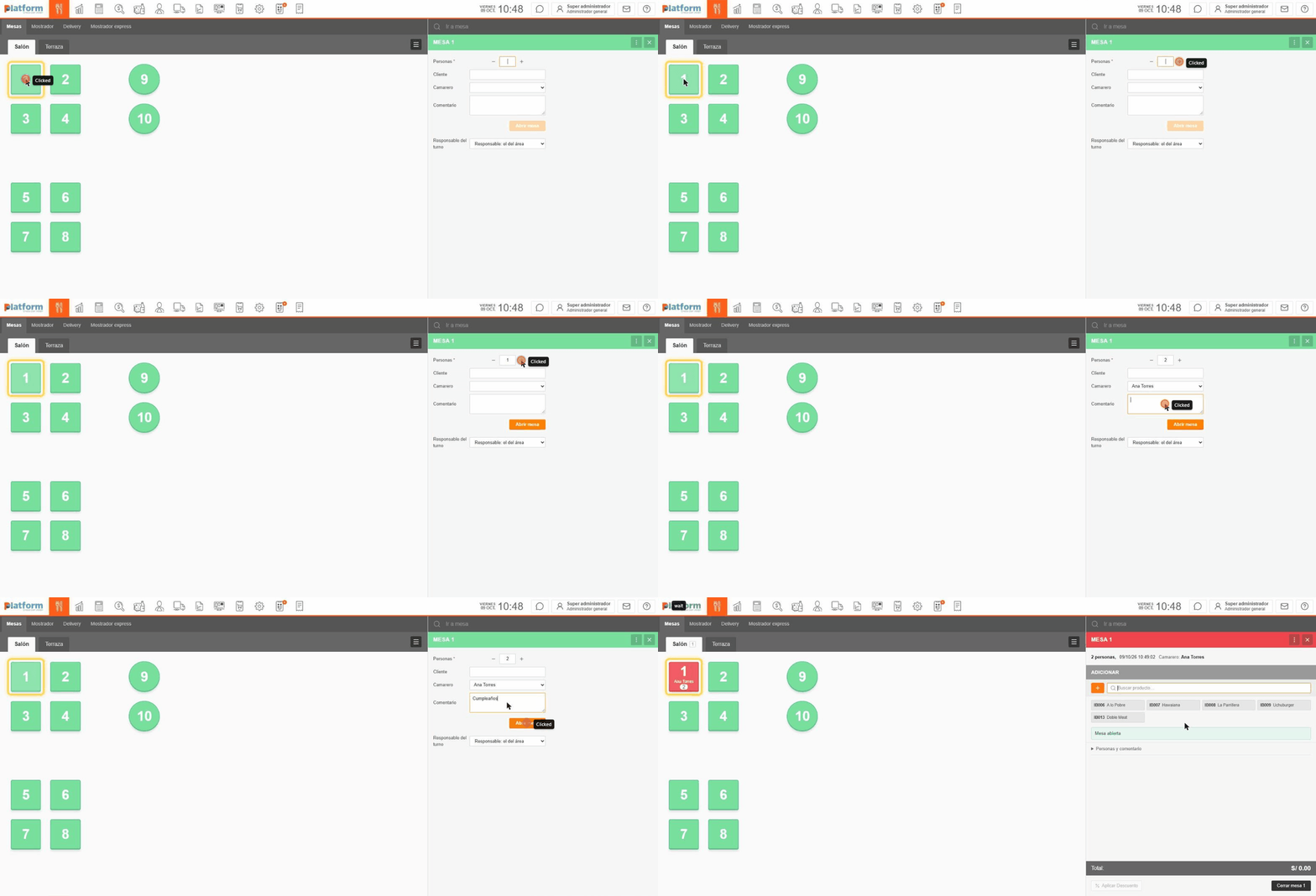
GIFAbrir la Mesa 1 con 2 personas y la camarera Ana Torres
Abrir una mesa paso a paso.
💡Carga bien la cantidad de personas: con ese dato salen el promedio por persona y los reportes. El Comentario sirve para avisos de la mesa (por ejemplo, un cumpleaños o un cliente celíaco).
⚠️Abre la caja antes de empezar a vender, así cada cobro queda en su arqueo. Si ves «Arqueo de caja cerrado», toca Nuevo arqueo: mira Abrir la caja.
appkal

© Todos los derechos reservados.